RISC-Vと CH32V003 ——刷新されたWin10/11ツールチェーン、PowerShell不要
上のjMiniNECが数十年前のBASICを忠実に現代のJavaへ移植したものだとすれば、これはその正反対のプロジェクト です:真新しいシリコンです。チップはWCHのCH32V003——数十円程度で買える32ビットRISC-V マイコン——で、オープンソースのツールチェーンで完全にサポートされています。ベンダー製IDEも、ライセンス 認証の面倒な手続きも、「コミュニティ版」のうるさい通知画面も一切不要。必要なのはGCCとMake、そして WCH-LinkEと呼ばれるUSBデバッグプローブだけです。この記事の目標は、開封したばかりのWCH-LinkEから、他の チップ用にすでに使っているかもしれないエディタの中で、ワンクリックのビルド&書き込みワークフローに たどり着くこと——その過程でのWindowsの面倒事をできる限り減らすことです。
必要なもの
- CH32V003搭載ボード。私が使っているのは汎用の「CR-CH32VXX」互換ボードですが、ピンがヘッダーに 引き出されているCH32V003F4P6ボードであれば何でも構いません。
- WCH-LinkE USBプログラマ/デバッガ(海外の通販サイトで数ドル程度)——WCH純正のデバッグプローブで、 このチップにRISC-V SWDで話しかける最も安価な方法でもあります。
- Windows 10または11のPC。本記事はすべて素のWindows 10 Proで行っています。
- 任意:ブレッドボード、LED、抵抗。ログ出力に頼らず「動いている」ことを目で確認したい場合に。
- 任意:すでに他の用途でGeanyを使っているなら(私は8051/SDCCの作業で使っており、その環境を一切 壊したくありませんでした——詳しくは後述)。
パッケージの中身
必要なものはすべて、並んだ2つのフォルダに収まっています:CH32_SDK(WCH CH32Vファミリーの
全チップ向けのレジスタヘッダー、リンカスクリプト、Makefile、そしてすぐ動かせるサンプル集一式)と
WCH_CH32V003_programmer(USB経由の書き込み/デバッグツール本体と、Windowsドライバと
RISC-V GCCツールチェーンの両方をインストールしてくれる小さなセットアップ補助ツール——PowerShellスクリプト
も別途ダウンロードも不要です)。

配線する
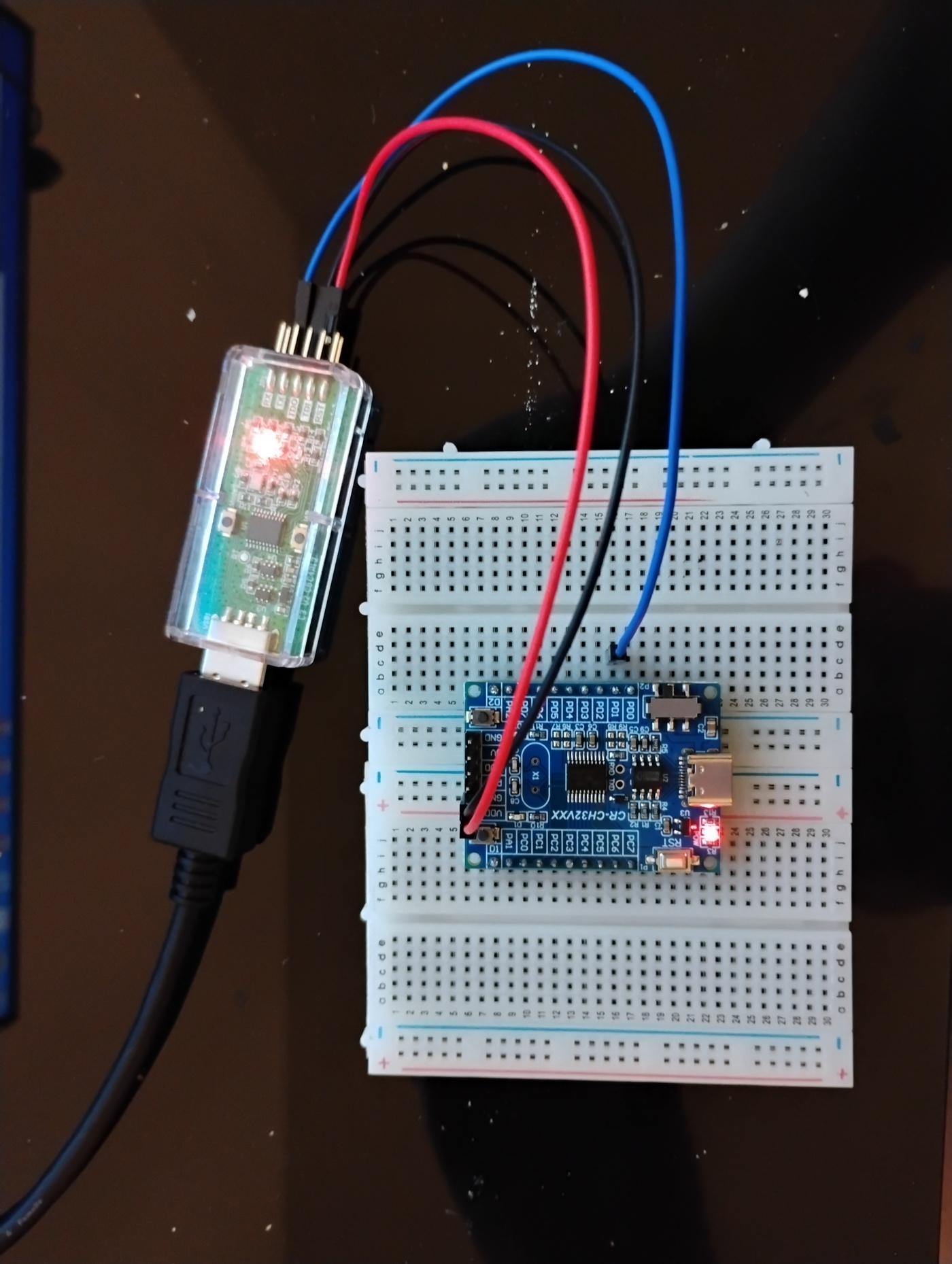
WCH-LinkEはPD1ピン上のワンワイヤー方式のデバッグプロトコルでCH32V003と通信します。必要な配線はわずか 3本——電源、グラウンド、そしてPD1(SWIO)だけです。1-wireモードでは別途クロック線は不要です。
Windowsと「署名なしドライバ」問題
ここがWindowsとRISC-Vデバッグプローブの組み合わせで唯一本当に面倒な部分です。最近のWindows 10/11は 標準設定で、署名されていないWinUSBドライバのインストールを拒否します。そしてWCH-LinkEのような安価な デバッグプローブが必要とするのは、まさにこの手のドライバです。ロックダウンされたマシン上で手動で ドライバインストーラを実行すると、この壁によく突き当たります。
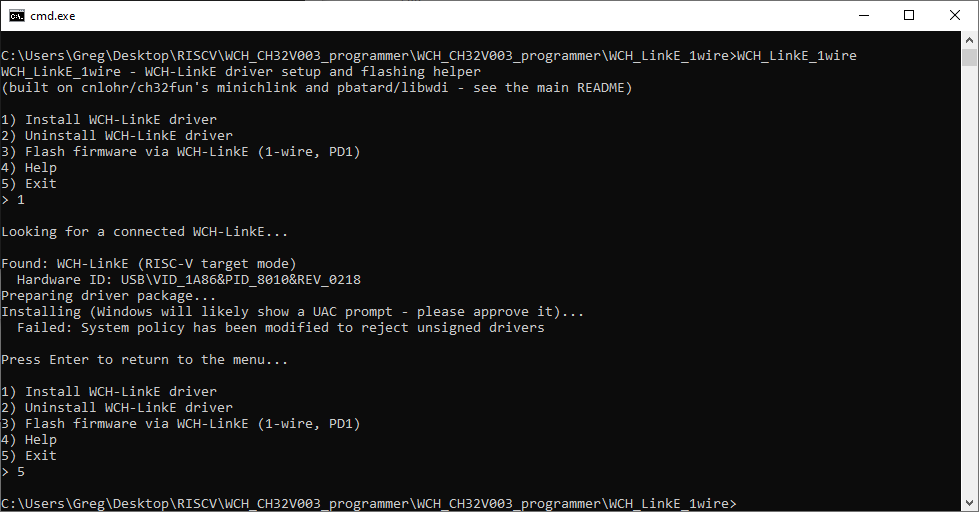
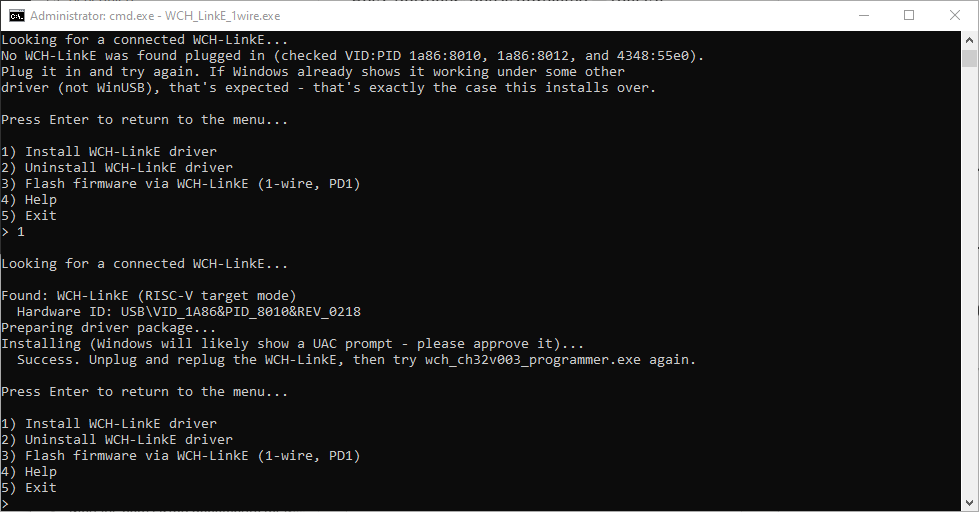
この問題の解決策は、Windowsのドライバ署名ポリシーを一度だけ変更することです。現在は同梱のセットアップ
ツールがこれを自動でやってくれます。WCH_CH32V003_setup.exeを開き(管理者権限を求められますが、
ドライバインストールには常に必要なものなので想定内です)、「Install WCH-LinkE driver」を選んでください。
プローブを一度抜き差しして、Windowsが新しいドライバの下でデバイスを再認識すれば、そのマシンでは恒久的に
完了です。
プログラマがチップを認識できるか確認する
他に何かをインストールする前に、WCH-LinkEとCH32V003が実際に通信できているかを確認しておく価値が あります:
wch_ch32v003_programmer.exe

Found WCH Link
WCH Programmer is LinkE version 2.18
Detected CH32V003
Flash Storage: 16 kB
Part UUID: 1d-ff-ab-cd-86-14-bc-48
Part Type: 00-30-05-00
Read protection: disabled
Interface Setup
これはチップとの本物の対話です——正確なシリコン型番、フラッシュ容量、固有のパートUUID、そして リードプロテクションの状態まで。これが表示されれば、一番大変な部分は終わりです。
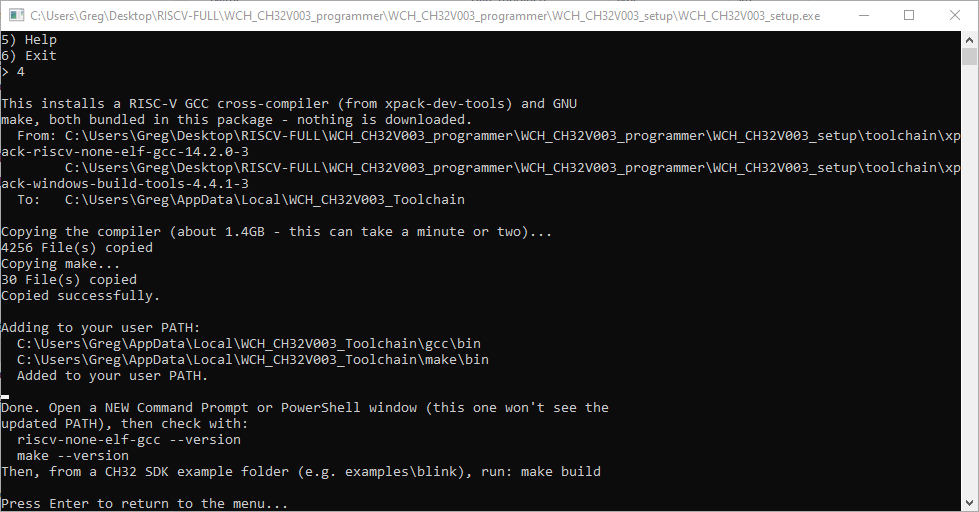
ツールチェーンをダウンロードせず同梱する
実はこれが本当に直したかった部分です。以前のやり方では、インストール時にPowerShellスクリプトが
サードパーティのミラーサイトからGCCをダウンロードしていました——しかしミラーサイトは落ちることもあれば、
廃止されることも、会社のファイアウォールにブロックされることもあります。今回はダウンロードするものが
一切ありません。xpack-riscv-none-elf-gcc(GCC 14.2.0)のWindows版フルビルドと、小さな
make/busyboxバンドルが、パッケージの中にすでに同梱されています。
コマンドラインからビルドして書き込む
ツールチェーンがPATHに通っていれば、CH32_SDKから実際のサンプルをビルドするのはコマンド
一発です:
cd CH32_SDK\examples\blink
make build

Memory region     Used Size  Region Size  %age Used
  FLASH:               688 B      16 KB      4.20%
  RAM:                   0 B       2 KB      0.00%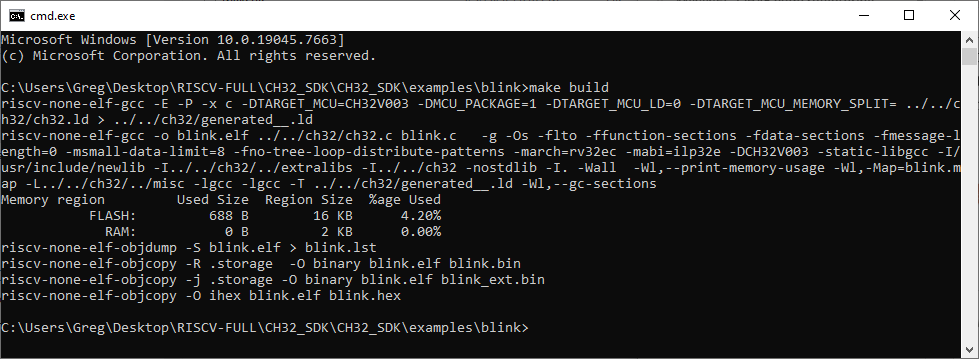
結果の書き込みもコマンド一発です:
wch_ch32v003_programmer.exe -w blink.bin 0x080000000x08000000はCH32V003のフラッシュのベースアドレスです。「Image written」と表示されれば、
チップは既にあなたのコードを実行しています——LEDを配線していれば、もう点滅しているはずです。
Geanyに2つ目のアーキテクチャを教える
コマンドラインでのmake buildとフラッシュコマンドだけでも、十分に機能するループです。
ですが、もし他の用途ですでにGeanyを使っているなら——私の場合は8051のSDCC用に設定済みです——既存の
設定に一切手を触れずに、5分だけ時間をかけてRISC-Vをそこに組み込んでおく価値があります。
.c
ファイルに適用されます——ここだけは触れてはいけません。代わりに、RISC-Vのフォルダを独立したGeanyの
「プロジェクト」として開き、プロジェクト → プロパティ → ビルド から、プロジェクト単位でビルド
コマンドを設定してください。プロジェクトの設定は、そのプロジェクトが開かれている間だけグローバル
設定を上書きします。
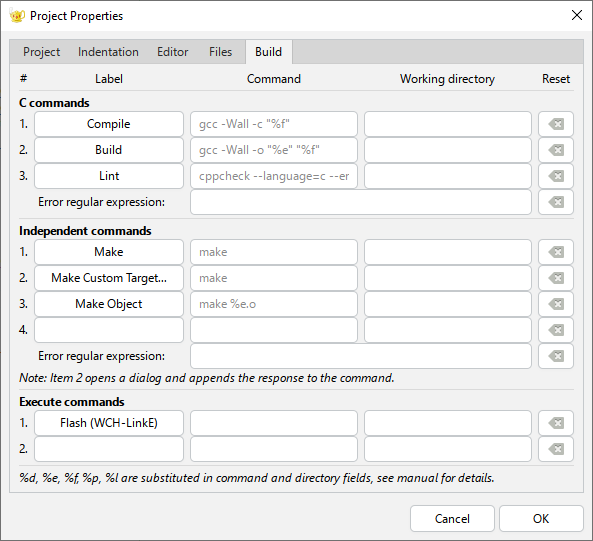
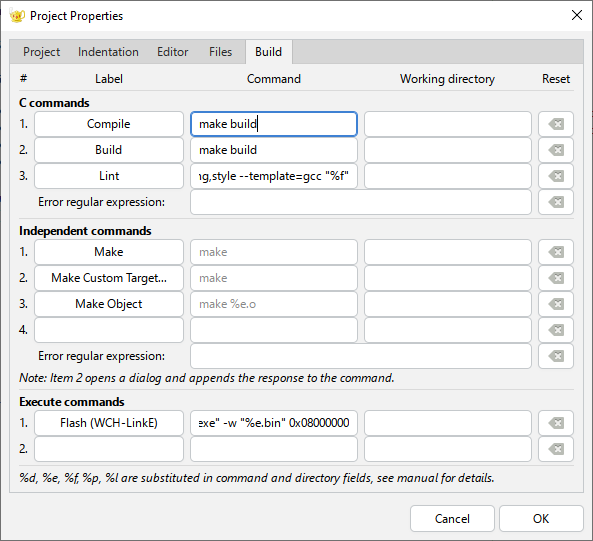
そのダイアログに直接タイプするのは3つのフィールドだけです:Compileと
Buildはどちらもmake buildに設定し、実行(Execute)コマンド
(「Flash (WCH-LinkE)」とラベルを変更しました)にはwch_ch32v003_programmer.exeへの
フルパスに続けて-w "%e.bin" 0x08000000を指定します。Geanyのcppcheckベースの
Lintはそのままにしておきます——アーキテクチャに依存しないので、触る理由がありません。
.geanyプロジェクトファイルを手作業で用意し、新しいマシンにそのままドロップすればすぐ
使える状態にする、というやり方でした。しかし実際には、Geanyは手書きのファイルからこのセクションを
確実には読み込んでくれませんでした。上記のように、プロジェクト → プロパティ → ビルド に3つの
コマンドを直接タイプするやり方が、確実に動作するバージョンです。
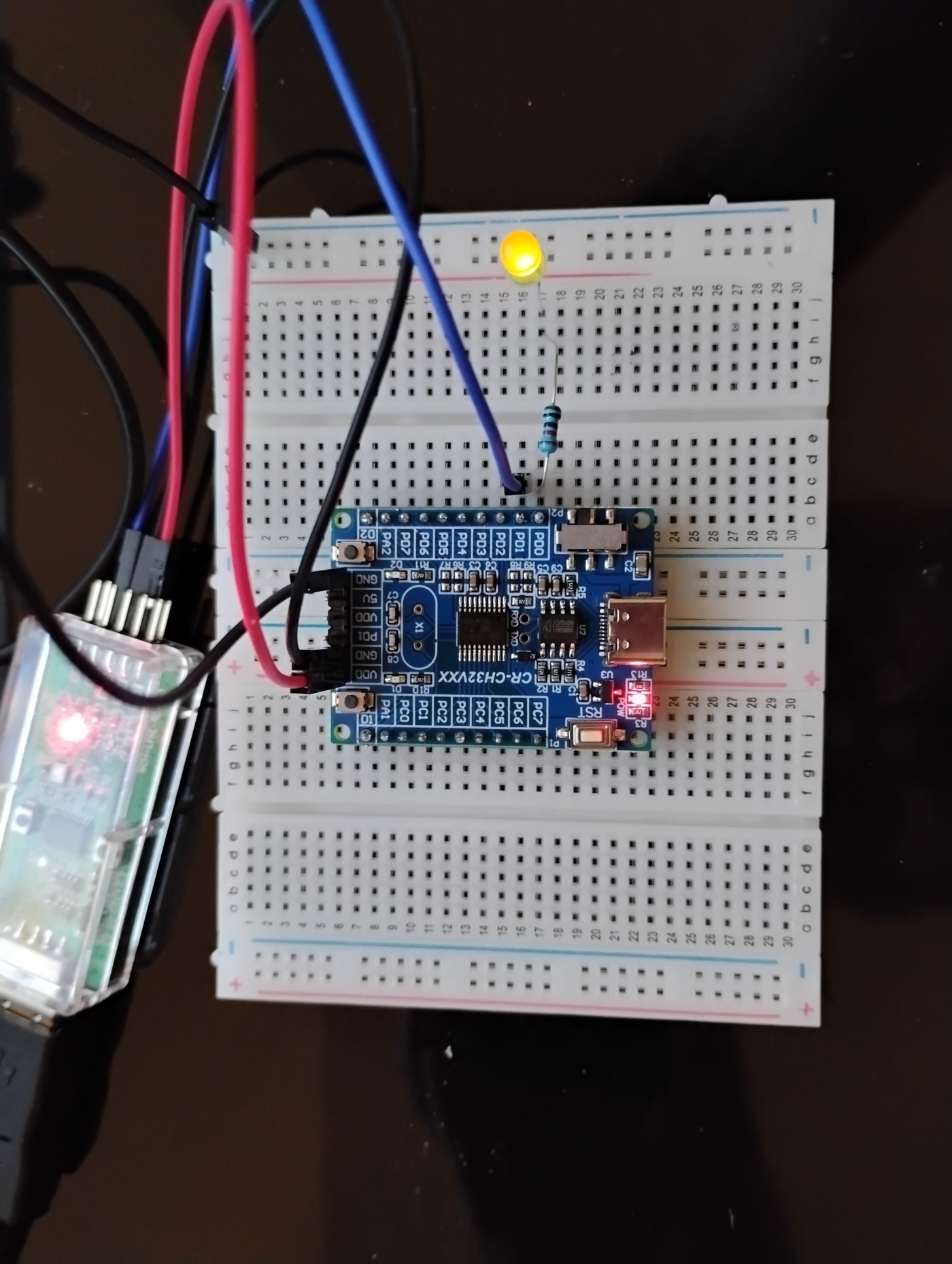
証明:LEDの点滅速度が変わるのを見る
本当のテストはエラーなくコンパイルできることではなく、実際にチップの挙動が変わるのをこの目で見る
ことです。RISC-Vプロジェクトの下でblink.cを開いた状態で、Geany自身のメニューから
ビルド、続けてフラッシュを実行すると、コマンドラインで行ったのと全く同じコンパイル&書き込みの手順が、
それぞれワンクリックで実行されます。古いバイナリやキャッシュされたビルドの可能性を排除する証拠が
欲しいなら、LEDトグル遅延を目に見えて違う値に変更し、ビルドしてフラッシュし、点滅速度が実際に変わる
のを見てください。ログメッセージは嘘をつくことがありますが、物理的に速くなったり遅くなったりする
点滅は嘘をつきません。
まとめ
以上が、箱から出したばかりのWCH-LinkEから、他のアーキテクチャ用にすでに使っているかもしれない エディタの中で、ワンクリックのRISC-Vビルド&書き込みワークフローに至るまでの、完全に無料で、ゼロから 組み立てた道筋です。ベンダー製IDEも不要、腐ってしまうダウンロードも不要、そして他のチップ用にすでに 構築済みのツールチェーンを乱すこともありません。Windowsは標準設定で署名なしのWinUSBドライバをよく 拒否しますが、ツールチェーンを同梱することで、多少のディスク容量と引き換えに特定のダウンロード ミラーに何が起きようと動き続けるという安心感が得られます。そしてGeanyのプロジェクト単位のビルド 設定は、既存のエディタ環境を乱すことなく2つ目のアーキテクチャを追加するのに最適な方法です。
完全なパッケージ——CH32_SDK、名称を整理したプログラマツール、セットアップ補助ツール、
そして同梱のRISC-Vツールチェーン——はご要望に応じてお渡しできます。